今天和大家分享一下win10系统电脑只要打开游戏声音就变小了问题的解决方法,在使用win10系统的过程中经常不知道如何去解决win10系统电脑只要打开游戏声音就变小了的问题,有什么好的办法去解决win10系统电脑只要打开游戏声音就变小了呢?小编教你只需要1、右击桌面右下角声音图标,选择“播放设备”; 2、在弹出的声音窗口,切换到“通信”,选择“不执行任何操作”,点击确定;就可以了;下面就是我给大家分享关于win10系统电脑只要打开游戏声音就变小了的详细步骤::
方法一:
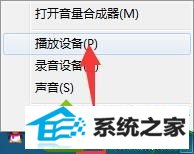
1、右击桌面右下角声音图标,选择“播放设备”;
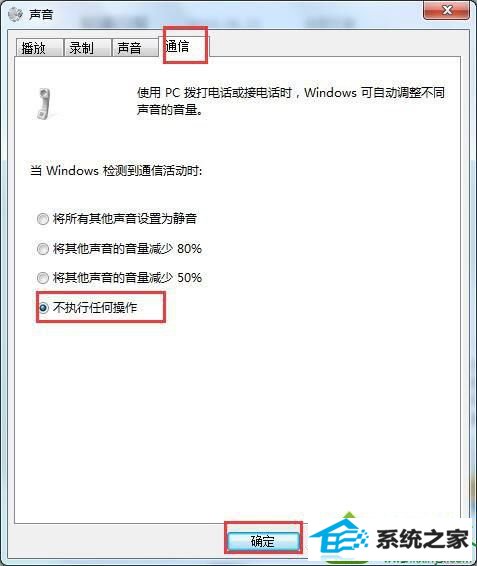
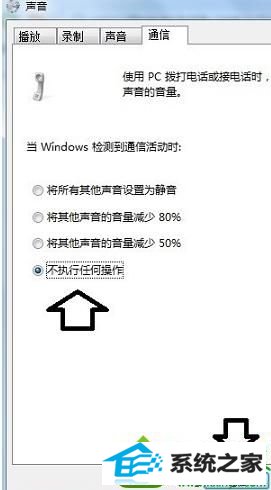
2、在弹出的声音窗口,切换到“通信”,选择“不执行任何操作”,点击确定;
方法二:
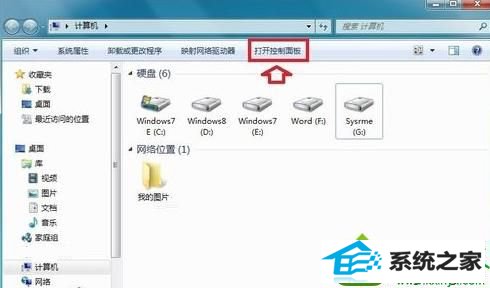
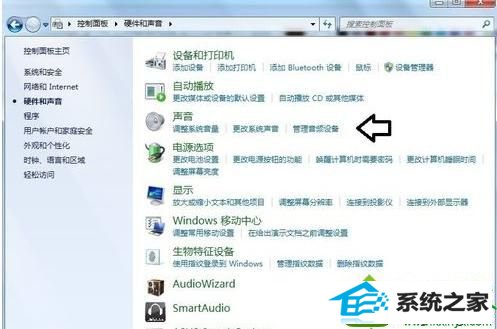
1、按win+E快捷键,打开资源管理器,点击菜单中的“打开控制面板”;
2、点击“硬件和声音”;
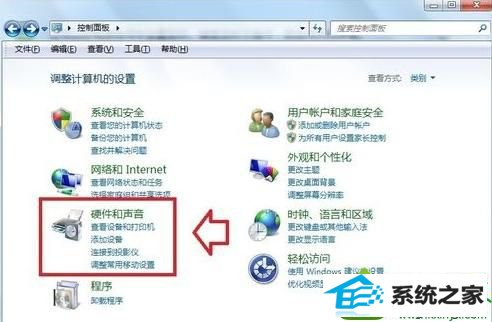
3、点击声音下面的“管理音频设备”;
4、切换到通信选项卡,选择“不执行任何操作”,并点击确定即可;
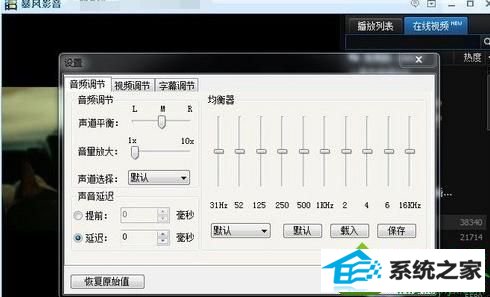
5、除此之外,也有一些软件会自动调节声音,这种情况下可以通过卸载或升级软件来解决问题,比如暴风影音等。
上述和大家分享就是win10系统电脑只要打开游戏声音就变小了的解决方法,根据教程设置即可轻松解决问题了,声音也会恢复正常了。更多资讯内容欢迎关注系统城官网。